martes, 14 de octubre de 2014

Google Maps


¿Qué es Google Maps?


Google Maps es un servidor de aplicaciones de mapas en la web que pertenece a Google. Ofrece imágenes de mapas desplazables, así como fotografías por satélite del mundo e incluso la ruta entre diferentes ubicaciones o imágenes a pie de calle Google Street View. Desde el 6 de octubre de 2005, Google Maps es parte de Google Local.


Existe una variante a nivel entorno de escritorio llamada Google Earth que ofrece Google también de forma gratuita. En 2014, los documentos filtrados por Edward Snowden revelaron que Google Maps es parte y víctima del entramado de vigilancia mundial operado por varias agencias de inteligencia occidentales y empresas tecnológicas.


Utilidades básicas, tipos de búsqueda y desplazamiento de Google Maps


1.Utilidades básicas


Google Maps ofrece la capacidad de realizar acercamientos y alejamientos para mostrar el mapa. El usuario puede controlar el mapa con el mouse o las teclas de dirección para moverse a la ubicación que se desee. Para permitir un movimiento más rápido, las teclas "+" y "-" pueden ser usadas para controlar el nivel de zoom. Los usuarios pueden ingresar una dirección, una intersección o un área en general para buscar en el mapa.

Los resultados de la búsqueda pueden ser restringidos a una zona, gracias a Google Local. Por ejemplo, si alguien quiere consultar por "Waffles in Ottawa" (en español, gofres en Ottawa) para encontrar restaurantes que sirven ese plato cerca de la ciudad. Las búsquedas pueden encontrar una amplia gama de restaurantes, hoteles, teatros y negocios generales.

Como otros servicios de mapa, Google Maps permite la creación de pasos para llegar a alguna dirección. Esto permite al usuario crear una lista paso a paso para saber cómo llegar a su destino, calculando el tiempo necesario y la distancia recorrida entre las ubicaciones.

Los desarrolladores pueden aplicar nuevas formas de ver el mundo gracias a estas APIS.


2.Tipos de búsqueda


Existen dos tipos de búsqueda a través de Google Maps:


Introduciendo las coordenadas de latitud y longitud:


Google Maps te permite buscar un sitio mediante sus coordenadas de latitud y longitud, además de obtener las coordenadas de una ubicación que ya hayas encontrado.

Para encontrar una ubicación mediante sus coordenadas, solo tienes que abrir Google Maps y realizar una búsqueda con las coordenadas. Estas deben tener un formato que Google Maps pueda reconocer.

Ejemplos de formatos aceptados:

· Grados, minutos y segundos (DMS): 41° 24' 12.1674", 2° 10' 26.508"

· Grados y minutos decimales (DMM): 41 24.2028, 2 10.4418

· Grados decimales (DDD): 41.40338, 2.17403


Escribiendo los términos de búsqueda:


Con el nuevo Google Maps, puedes buscar todo tipo de lugares, como negocios específicos o categorías de sitios.

1. Abre Google Maps.

2. Escribe los términos de búsqueda.

3. Pulsa Intro.

4. Si buscas un tipo de sitio, puedes refinar los resultados todavía más con las categorías. Utiliza los menús desplegables de filtro que hay debajo del cuadro de búsqueda.


Tipos de sitios que puedes buscar:


· Negocios específicos, como "Pizzeria Delfina".

· Tipos de sitios, como "cafetería cerca de Central Park". Limita la búsqueda mediante los menús desplegables de filtro de la tarjeta de resultados. Aprende a buscar en las inmediaciones.

· Dirección, ciudad, estado, país o aeropuerto, como "LAX", "Aeropuerto de Los Ángeles" o "Monte Everest (Nepal)".

· Coordenadas de latitud y longitud, como "41.40338, 2.17403". Aprende a utilizar coordenadas de latitud y longitud.

· Amigos y otros contactos, como "Alex Cooper" u otros nombres de personas de tus contactos de Google.


3.Desplazamiento


· Todos los controles de desplazamiento incluidos en el mapa se modifican, y se añade un control de brújula alrededor de los controles de navegación existentes. Esta brújula permite cambiar la dirección de cualquier imagen de 45º, orientándola hacia la dirección más próxima disponible en la que existan imágenes.


· Aparecerá un control de giro intersticial entre los controles de desplazamiento y de zoom existentes, lo que te permitirá girar en las direcciones admitidas. El control de giro solo permite rotar en el sentido de las agujas del reloj.


· Las imágenes híbridas o de satélite se sustituyen por imágenes en perspectiva de 45º centradas en la ubicación actual. De forma predeterminada, estas vistas apuntan hacia el Norte. Si se aleja el zoom, reaparecen las imágenes híbridas o de satélite predeterminadas.


Como crear y editar un mapa interactivo en Google Maps


Como crear un mapa nuevo


1. Inicia sesión en Google Maps (se necesita una cuenta gmail).

2. Confirma que el cuadro de búsqueda está vacío y luego haces clic en él. 

3. Haz clic en Mis mapas y a continuación el botón Crear. 

4. A continuación eliges la localización deseada y a partir de aquí puedes crear capas donde guardar información, añadir marcadores, dibujar líneas, añadir indicaciones y por último medir distancias y áreas. 

Como editar un mapa


1. Haz clic en un mapa de la lista ya creado 

2. Haz clic en abrir mapa original para editar el mapa abierto. 

3. Para añadir una ubicación haz clic en el botón de la chincheta y luego haz clic en el lugar deseado del mapa, busca la ubicación, haz clic en la chincheta y luego pulsas Añadir en el mapa 

4. Para dibujar una línea o forma, haz clic en el icono de la línea (en la barra de herramientas). Haz clic en cada punto de la línea o forma, para terminar de dibujar haz doble clic en el punto inicial 

5. También puedes personalizar el mapa pulsando el botón Estilo, donde podrás modificar el estilo uniforme, de colores y letras, individuales y por columna de datos. 

6. El botón de la derecha de Estilo es Datos donde ahí se guardaran todos tus mapas y más a la derecha las Etiquetas.


¿Google Maps para Marketing y Administración?


Debido a la creciente tendencia en las búsquedas locales Google creó Maps, ofreciendo una posición preferencial para empresas locales. Google Maps es un anuncio de empresas en Internet que se encuentran cuando las personas buscan negocios en su localidad. 


Si quieres que los clientes te encuentren tu negocio ha de tener una presencia optimizada con el posicionamiento Google Maps para que cuando las personas busquen negocios locales sobre tu actividad, tu empresa aparezca en las primeras posiciones de Google, sin ningún coste adicional. 

Cada mes se realizan más de mil millones de búsquedas locales. Y es por eso que los propietarios negocios y empresas saben que una campaña con Maps es uno de los componentes claves de cualquier estrategia de marketing local online. Esto es fundamental para el éxito de cualquier negocio y lo seguirá siendo en los próximos años.

Algunas ventajas son:


-Será mucho más fácil que los clientes te encuentren. 

-Tu anuncio gratis aparecerá con tu nombre de empresa, dirección, teléfono, página web… 

-Puedes añadir fotos, vídeos, etc. a tu perfil sin coste adicional. 

-Las personas pueden ver tu perfil desde todas partes (casa, trabajo, Iphone, Android….).


Gmail.


  1. Creación de correo en Gmail.

            
  • Para crear un correo de Gmail el primer paso es meteste en  https://mail.google.com . Una vez dentro, se ha de pinchar en la opción que dice “Crear una cuenta” (queda indicado en la imagen, es la opción rodeada en rojo).

u.jpg
Una vez dentro, saldrá un formulario en el cual se deberá rellenar los huecos con la información requerida.

e.jpgr.jpg
Tras rellenar dicho formulario, se pincha en la opción “siguiente paso” (queda indicado en la imagen, es la opción rodeada en rojo) y te redireccionará a una pantalla en la cual se da la bienvenida a Gmail y ya se podrá comenzar a usarlo.


  1. Opciones del correo (envío, reenvío, borrador, eliminar).


  • Para enviar un correo electrónico debes entrar en tu cuenta de gmail y desplazar tu ratón a la esquina superior derecha, seleccionas el botón redactar,escribes el contenido y el correo del destinatario y le das a enviar.


enviar.png
enviar 2.png


  • Para reenviar un correo tienes que ir al correo y en la parte superior derecha tenemos una flecha que si clicamos nos aparece la opción de reenviar.


enviar 3.png

  • Si no deseamos mandar un mensaje de correo electrónico después de haberlo redactado, podemos guardarlo como un borrador. Para ello, solo debemos pulsar el botón de ‘borrador’ (1) para que el mensaje se guarde automáticamente en la carpeta de ‘Borrador’. Es imprescindible que el mensaje tenga por lo menos un destinatario.


enviar 4.png


  1.  Opciones de contactos (agregar, grupos, borrar).


-Opciones de contactos:

Uno de los aspectos en los que destaca Google a la hora de presentar su producto es el de la colaboración y su facilidad en el uso.

En el caso de la colaboración de los contactos de su organización, que tiene implantada la tecnología de Google Apps, encontramos que las opciones para compartir son limitadas:
   
  •     Desde     el apartado del administrador de Google     Apps,     se crea el Grupo directorio automáticamente, donde se localizan     todos los usuarios de Google sin permitir modificación.
   
  •     Desde     el apartado del usuario, permite únicamente compartir todos los     contactos de éste,
   
  •     siempre     partiendo de que es el propio usuario quien ha de realizar esta     acción.
-Como crear grupos de contactos:3 funciones:
   
  •     Crear     grupos de contactos entre los diferentes dominios de Google.   
   
  •     Seguridad     y asignar permisos a los usuarios sobre los grupos de contactos.
   
  •     Permitir     a los usuarios agregar contactos a los grupos existentes.

-Pasos:

1. Ingresar en tu cuenta de correo de Gmail.

2.    Seleccionar     la opción Más y después la opción “Grupos”.

   
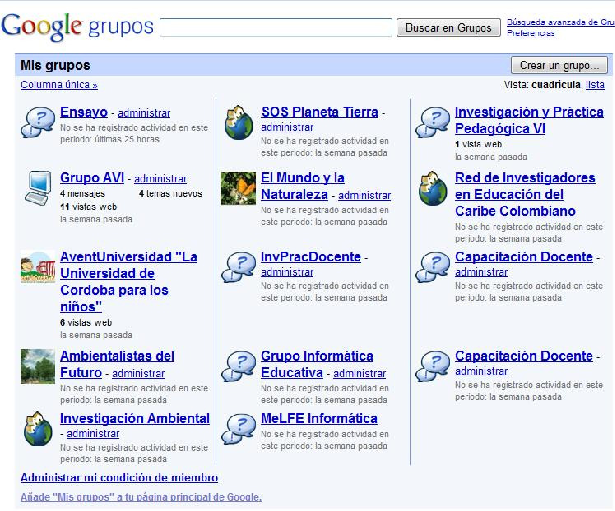
    3.     Aparece el siguiente pantallazo, donde se debe dar clic en: “Crear     un Grupo…”


5.Escribir     los caracteres de verificación y clic en Crear mi grupo nuevamente.

   
6.     Después de registrar esta información se pueden introducir algunas     direcciones de correo de
personas a invitar al grupo, junto con un mensaje de invitación (presionar invitar
miembros) , como se muestra a continuación (omitir este paso), pero igualmente se
puede omitir y hacer la invitación después:7. Cuando ya está creado el grupo la presentación de la página es la siguiente:


7. Cuando ya está creado el grupo la presentación de la página es la siguiente:


Como se puede apreciar tenemos las siguientes opciones:

• Iniciar un tema de debate
• Invitar a nuevos miembros
• Crear páginas para poner información
• Subir archivos
• Personalizar la configuración del grupo.


-Cómo eliminar un contacto:

1-Inicia sesión en tu cuenta de Gmail, ve a www.gmail.com e ingresa tu nombre de usuario y contraseña en los recuadros apropiados. Después de ingresar la información, pulsa el botón de “Iniciar sesión”. Si tienes problemas para ingresar, haz clic en el botón “¿Necesitas ayuda?” y sigue las instrucciones de Gmail.


2-Busca un correo enviado por el contacto que deseas eliminar .Después de iniciar sesión en tu cuenta de Gmail, automáticamente aparecerá la bandeja de mensajes recibidos o enviados en el centro de la pantalla. Busca en esta lista un mensaje recibido o enviado por la persona que quieres eliminar de tu lista. Si no encuentras ningún correo de esa persona en específico, existen dos maneras muy fáciles de encontrarla:

  •     Método     uno: utiliza la barra de búsqueda en la parte superior de tu cuenta     de Gmail. Escribe la información del contacto en la barra y pulsa     el botón con la lupa azul. Aparecerán todos los correos     electrónicos enviados y recibidos por este contacto.
  •     Método     dos: haz clic en “Bandeja de entrada”, “Enviados”, etc. que     se encuentran en el lado izquierdo de la pantalla con el fin de ver     solo los correos electrónicos recibidos o los mensajes que tú     enviaste. Esto es útil si sabes que has enviado recientemente un     mensaje a ese contacto.


3-Accede a la pantalla de información de contacto. Después de encontrar un correo electrónico enviado por o para el contacto que deseas eliminar, pasa el cursor sobre este correo electrónico hasta que aparezca un mensaje emergente que muestre la imagen del contacto, dirección de correo electrónico y otra información adicional. En la esquina inferior izquierda de este cuadro de texto, verás un botón de “Información de contacto”. Haz clic en este botón para acceder al formulario de contacto que deseas eliminar de tu agenda digital.


4-Elimina el contacto seleccionado. Una vez que hayas encontrado la opción de información de contacto para ésta persona en específico, pulsa el botón “Más” que se sitúa en el centro superior de la página. Aparecerá un menú desplegable, haz clic en el botón “Eliminar contacto” que se encuentra en la parte superior de este menú.


4. ¿Cómo lo puedo aplicar en administración y marketing.


Un correo de gmail es una herramienta necesaria en la mayoría de las empresas, sobre todo en las medianas y grandes empresas donde al tener tantos trabajadores la comunicación verbal se convierte un problema.

El gmail te permite comunicarte con tus distintos compañeros de trabajo ya sea mediante mensajes directos o con la creación de diversos grupos en los que se comparte la información necesaria para coordinarse en las tareas de la empresa.

Permite crear una red en la empresa en la que la que la información está siempre disponible para sus trabajadores. Además cada persona puede archivar sus correos según la importancia de estos, borrarlos, editarlos, reenviarlos… puesto que ofrece muchas y diversas opciones.


Hoy en día prácticamente todo el mundo maneja el correo electrónico por lo que gmail además es también un medio por el que informar, tratar de captar nuevos clientes, difundir ideas… Por lo que es una aplicación informática de las más utilizadas en el mundo del marketing.

Un ejemplo claro es que si tu estas interesado en ciertos productos puedes dejar tu dirección de gmail a ciertas empresas que se encargarán de mandarte nueva información cada vez que salga algún producto nuevo, o ciertas novedades, ofertas y demás que hacen que la gente se encuentre más informada y así dispuesta a comprar mas.


Historia de Google


LarryPage y Serguéi Brin comienzan Google como un proyecto universitario en enero de 1996.
Google es una empresa multinacional estadounidense especializada en productos y servicios relacionados con Internet, software, dispositivos electrónicos y otras tecnologías.
El principal producto de Google es el mecanismo de contenido en Internet
También ofrece también otros servicios como un servicio de correo electrónico llamado G-mail, servicios de mapas Google Maps y Google Earth, vídeos YouTube.


OPCIONES PARA LOGRAR UNA BÚSQUEDA EXITOSA EN
GOOGLE:

  • Especificar tipos de archivos en la búsqueda: Usando el operador filetype:.
  • Buscar una frase exacta: Para buscar una frase exacta se escribe la frase entre comillas.Por ejemplo : “Los perros más grandes”Excluir palabras de la búsqueda. Para buscar determinadas palabras, pero otras no, por ejemplo para buscar archivos pero que no se incluya Windows escribir: archivos – Windows.
  • Incluir dos palabras en la búsqueda. Resultados de la búsqueda que incluyan dos palabras. Por ejemplo páginas en las que aparezcan las palabras mochilas y ventanas. Se escribe : mochilas OR ventanas o también : mochilas / ventanas.
  • Buscar imágenes. Para buscar imágenes hay que agregar imágenes después del término de búsqueda, por ejemplo : perros imagen.
  • Usar comodines o asteriscos para sustituir palabras. Por ejemplo: “los * archivos “.. También puedes usarlo para buscar palabras que no conoces. Por ejemplo : la capital de Argentina es *
  • Búsqueda en un rango numérico. Con el operador #..#. Por ejemplo : músicos famosos 1700..1800.
  • Incluir monosílabos. Incluir el signo + antes de la palabra : los archivos y + los archivos.
  • Definición : Con la palabra define. Para definir por ejemplo marketing se escribe: define marketing.
  • Búsqueda de libros. Para eso se escribe libros . ejemplo : libros España.
  • Búsqueda local. Se escribe el término de la búsqueda a continuación el lugar por ejemplo : inmobiliarias Alicante
  • Ver cartelera de películas. Solo hace falta poner el operador películas.
  • Búsqueda de música. Escribiendo solo el nombre del artista se encontrarán referencias.
  • Búsqueda de números de teléfonos. Se escribe elnúmero con el código del área para conocer al propietario
  • Estado del tiempo. Se escribe la palabra clima seguida de la localidad. Clima Zamora pro ejemplo.
  • Cálculos aritméticos. Se usa Google como una calculadora. Conversión de unidades a medida. Se escribe los términos a convertir separados por en y se presiona Enter.

   
Parámetros

Búsqueda de Google para ejecutar un cálculo rápido. Escriba operaciones aritméticas básicas, suma, resta y multiplicación. Pulse la tecla Intro y haz clic en Buscar y devolver el resultado.
Use Google para encontrar definiciones de palabras. Por ejemplo, para averiguar la definición de la palabra victoriano, escriba: define: Victoriano
Encuentre páginas que enlazan a cualquier sitio o blog. Por ejemplo, para encontrar las páginas que enlazan con As.com, escriba lo siguiente en el cuadro de búsqueda: link:as.com
Encuentre información sobre un sitio web específico. Escriba info: seguido inmediatamente por un sitio web para devolver un único resultado para el sitio y las opciones para obtener más información.
Encuentre páginas relacionadas con el parámetro de búsqueda related:. Siga el parámetro con una dirección de página web específica para devolver las páginas relacionadas en la búsqueda.Elimine los resultados que no desea con el signo de "menos". Por ejemplo, si usted está buscando vídeos locales, pero no quiere resultados de Youtube, escriba su búsqueda y pulse la barra de espacio. Luego escriba -youtube para excluir los resultados que usted no desea. El símbolo de menos puede se utilizado frente a sitios web u otros términos de búsqueda.
Busque lugares específicos a través del parámetro site:. Por ejemplo, para buscar sólo un Caravan en el sitio web de Dodge.

     4. ¿Cómo lo puedo aplicar en administración y marketing?

    Ofrece un buen contenido. Como expliqué en un artículo precedente: “El contenido es rey en internet”.  Y esto tiene relación directa con la clave del marketing: satisfacer las necesidades de los clientes. Tienes que darle a tus lectores (blog) o visitantes (sitio web) un contenido que les interese, que resuelva sus problemas. Por ejemplo, el blog de Mc Donalds da consejos sobre buena alimentación y el sitio web de Pampers da recomendaciones sobre el cuidado de los bebés. Tu empresa debe también concentrarse en dar un contenido de calidad, con el objetivo de ayudar a tus clientes actuales y potenciales. Un contenido de calidad va a hacer que tus clientes potenciales regresen a tu página porque encuentran cosas interesantes. Así tendrás oportunidad de conquistarlos para poder venderles tus productos o servicios cuando ellos lo necesiten.
2.      Utiliza las palabras clave que buscan tus clientes potenciales. El posicionamiento es resultado de la búsqueda de los internautas a través de “palabras o frases”. A Toyota ¿no le interesaría que la gente lo encuentre si alguien busca “autos”, “autos japoneses” o “autos baratos”? ¿Al restaurante italiano de la esquina no le gustaría que sus clientes lo encuentren si buscan “restaurante italiano ciudad X”? Para comenzar con esta estrategia que te explicaré en artículos posteriores, debes elegir unas 3 o 4 palabras o frases claves (por artículo o página web), por las que quisieras que tus clientes potenciales te encuentren. En dicho artículo te presentaré Google Keywords Tool, que es la herramienta gratuita de Google, y sencilla de utilizar, para encontrar las palabras clave.
3.      Crea links entrantes (o enlaces entrantes), realizando una buena estrategia de linking. Google da mucha importancia a este punto (más de 40% de sus criterios para posicionar una página web) porque cada “link entrante” (que lleva hacia tu artículo o página), significa que hay más posibilidades de encontrarte en internet. “Navegación” o “surfing” por internet son frases muy utilizadas cuando hablamos de la web, porque pasamos de una página web a otra gracias a los links. En artículos posteriores profundizaré sobre este tema y sobre las estrategias adecuadas para optimizar tu SEO con el linking, pero aquí te doy ya una idea inicial. Por ejemplo, revisando los artículos de este blog, verás cómo en cada página hay varios links que llevan a otras páginas de mi blog, ayudando a mejorar el posicionamiento de estas páginas “destino”. Este es unl----- ejemplo de “linking interno”, es decir links o enlaces que permiten la navegación en un mismo sitio web. Pero hay también muchas estrategias de “linking externo”, es decir links que van de otros sitios
web hacia tus páginas web, y que son las de más peso. Por ejemplo:
Si trabajas estos
3.  elementos clave: contenido, palabras clave y links entrantes, mejorarás
enormemente tu posicionamiento web. Por esta razón, en mis próximos artículos te explicaré las estrategias que debes utilizar para optimizar cada uno de estos puntos. Optimizando estos tres puntos clave, podrás posicionar tu blog ode tu sitio web en las primeras páginas de resultados de las búsquedas Google, potenciales. obviamente de las palabras claves que creas son más buscadas por tus clientes


La verdadera historia de google